Stella S., beeldende kunst en kunstgeschiedenis, studeert af in?2028.
Stella gebruikt design-apps op Mac en iPad om haar artwork te bewerken, en leert programmeren om haar creativiteit nog verder te ontwikkelen.

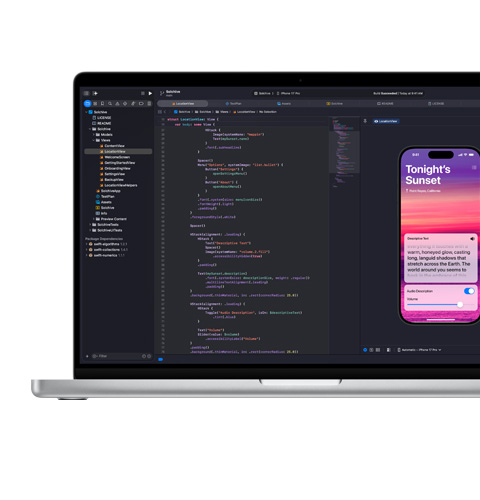
Informatica met?Xcode

Neurowetenschap met Goodnotes

Industri?le rendering met Shapr3D

Bouwkunde met SketchUp

Biologie met Pages

Marketing met Canva

Natuurwetenschappen met Microsoft PowerPoint

Bedrijfsanalyse met Microsoft Excel
Wat je ook studeert, met Mac en iPad slaag je altijd. Of?je nu gegevens analyseert, samenwerkt aan projecten of idee?n tot leven brengt, je?kunt rekenen op uitzonderlijke prestaties, een batterij die lang meegaat en devices die makkelijk samen-werken. Van je eerste college tot de volgende stap in je?carrière.

Stella gebruikt design-apps op Mac en iPad om haar artwork te bewerken, en leert programmeren om haar creativiteit nog verder te ontwikkelen.

Yassin kiest Mac om?krachtige programmeer-apps te gebruiken voor zijn AI-opdrachten en voor zijn start?up die hartziekten bestrijdt.

Leo gebruikt iPad en Apple?Pencil om cijfers en diagrammen toe te voegen aan zijn college-aantekeningen en om ontwerpen voor zijn concert-posters te schetsen.

Anne voert op Mac de onderzoeken en analyses uit voor haar practica. In?haar vrije tijd leert?ze muziek mixen en producen.

Deinbo gebruikt iPad met Apple?Pencil om schema’s op te stellen tijdens zijn lessen techniek en om kleding te ontwerpen voor zijn zijproject.

Marjolein gebruikt Mac om intensieve data-analyses uit te voeren voor haar studie en om video’s te bewerken voor sociale media.
Het?zijn beide?krachtige tools, en?samen openen ze een wereld aan nieuwe?mogelijkheden.

Zoek een inspirerende plek op en doe je ding. Mac en iPad hebben een batterij die lang meegaat. Zo?blijf je in de flow zonder dat je hoeft op te laden.1

Mac?en iPad werken en reageren ongelofelijk snel en leveren baanbrekende prestaties dankzij Apple?silicon. Zo?kun jij elk college aan.

Ontdek nog meer mogelijkheden van iPad met Apple?Pencil. Zet hand-geschreven notities om in tekst, markeer pdf’s en gebruik Rekenmachine en Wiskunde-notities om vergelijkingen op te lossen zoals je op papier zou?doen.2

Zet?je vensters naast elkaar om meerdere dingen tegelijk te doen en moeiteloos tussen apps te schakelen.

Met Schrijfhulp van Apple Intelligence kun je je mailtjes en notities supersnel inkorten, herschrijven totdat de toon en formulering precies goed zijn, of geselecteerde tekst met één klik of tikje samenvatten.3

Ingebouwde apps zoals Notities, Keynote, Freeform en Pages helpen je om notities en presentaties te maken, samen te werken aan groepsprojecten en je huiswerk supersnel af te?krijgen.

Op iPad, Mac of iPhone kun je in de Notities-app met een tikje audio-opnames maken. Genereer daarna snel een samenvatting met Apple Intelligence om later terug te kunnen lezen.3

Mac en iPad zijn gemaakt van stevig gerecycleerd aluminium en zijn ontworpen om je door de zwaarste studie heen te helpen. En je kunt er nog tot lang na je studie op vertrouwen.

Neem Mac en iPad overal mee naartoe – van de bibliotheek tot de koffiebar. En?als je device ooit zoekraakt, kun je het gemakkelijk terugvinden met de Zoek?Mijn-app.

Apple?silicon levert indruk-wekkende snelheden en AI?prestaties. En?met snelle opslag en centraal geheugen kom je altijd makkelijk bij je bestanden. Mac en iPad hebben alles in huis voor wat je nu nodig hebt, en zijn klaar voor de toekomst.

Regelmatige macOS- en iPadOS-updates leveren nieuwe features, zodat je devices jarenlang soepel en veilig blijven werken.

Studenten?krijgen speciale korting op het AppleCare Protection?Plan, met tot drie jaar wereldwijde support en reparatie-service van Apple?experts.

Bedien zowel je Mac als iPad met één toetsenbord en muis of trackpad dankzij Universele Bediening. Ontwerp in Autodesk AutoCAD op Mac en sleep vervolgens je cursor naar iPad om nauwkeurige bewerkingen uit te voeren met Apple?Pencil.

Zet?foto’s en grote bestanden via Bluetooth over tussen je iPhone, iPad en Mac, en naar Apple devices van studenten die bij je in de buurt zijn. Je?hebt geen internet nodig.

Met Sidecar kun je je iPad gebruiken als een extra scherm voor je Mac-desktop. Zo?kun je in één app werken en een andere raadplegen, of de schermen synchroon weergeven zodat ze dezelfde content tonen.
Goodnotes, Mail, Microsoft?Excel, Kaarten


Final?Cut?Pro, Procreate?Dreams


MATLAB, SketchUp


Keynote, Msty?Studio, Pixelmator?Pro


Xcode

Gebruik je favoriete productiviteits-apps. Van Google Workspace for Education, Goodnotes en Microsoft?365 tot Notability en?Slack.
Of?je nu een zine ontwerpt, een speelfilm maakt of iets voor je zijproject cre?ert, apps zoals Final?Cut Pro en Pixelmator?Pro brengen al je idee?n tot leven.
Analyseer gegevens met MATLAB, schets ontwerpen met Autodesk AutoCAD, maak met Apple?Pencil en Shapr3D modellen op iPad, en bestudeer anatomie in?3D met Complete Anatomy.
Vink snel al je taken af met AI?workflows zoals ChatGPT-integratie in Apple?Intelligence en generatieve AI?apps, waaronder Gemini en Canva?AI.
Begin met programmeren met Python. Ontwikkel en distribueer apps met Xcode. En?ontwikkel software en ervaringen met Docker, PyTorch en Unity?Editor.

Mac is gemaakt voor?krachtige apps en is verkrijgbaar in meerdere modellen en maten, elk?met verschillende poorten voor externe schermen en supersnelle accessoires.

met
onderwijs-korting

met
onderwijs-korting

met
onderwijs-korting

met
onderwijs-korting

met
onderwijs-korting
iPad is ideaal om onderweg te multitasken, video’s te maken en overal verbonden te blijven via wifi of mobiel internet. Koppel met Magic?Keyboard om te typen of Apple?Pencil om te tekenen en notities te maken.

met
onderwijs-korting
?

met
onderwijs-korting
?
Selecteer op Mac de tekst die je wilt verfijnen, klik op de geselecteerde tekst met de Control-toets ingedrukt en kies vervolgens Toon Schrijfhulp.
Tip: om Schrijfhulp te openen in sommige apps, zoals Notities en Mail, kun je de aanwijzer boven de geselecteerde tekst plaatsen en op klikken, of je klikt op in de werkbalk.
Je?kunt zowat elk bestand op een Freeform-board plaatsen zonder je zorgen te hoeven maken over lay?outs of paginaformaten. Om?samen te werken, nodig je anderen uit om in real time tegelijkertijd een board te?bewerken.

Als je in een app werkt en iets wilt opschrijven, kun je eenvoudig een Snelle Notitie maken. Doe een van de volgende dingen:
Om een Snelle Notitie te sluiten, klik je op in de linkerbovenhoek van de notitie. Om de Snelle Notitie opnieuw te openen, kun je een van de bovenstaande methodes gebruiken.
Om?altijd een nieuwe Snelle Notitie te maken (in plaats van de vorige te openen), kies je Notities > Instellingen en deselecteer je vervolgens Hervat Altijd Laatste Snelle Notitie.
Opmerking: hoewel je de Thuismap kunt aanpassen, kun je andere mappen die bij je Mac worden geleverd, zoals Apps, Bibliotheek, Systeem en Gebruikers, niet aanpassen.
Opmerking: gesproken woorden in ondersteunde talen worden automatisch uitgeschreven. Als je niet ziet, voldoet je iPad niet aan de minimale vereisten of detecteert die geen ondersteunde taal.
Om?je afbeelding te verfijnen, tik je op een beschrijving en bewerk je die. Om?op te slaan, tik je op Gereed.
Opmerking: Apple?Intelligence is niet op alle iPad-modellen of in alle talen of regio’s beschikbaar. Om?toegang te?krijgen tot de meest recente beschikbare features, moet je ervoor zorgen dat je de nieuwste versie van iPadOS gebruikt en dat Apple Intelligence is ingeschakeld.
Zet Intelligente Doorlating en Stilhouden aan of uit.
Wanneer Intelligente Doorlating en Stilhouden is ingeschakeld, staat Apple?Intelligence toe dat belangrijke meldingen je onderbreken en dat meldingen die niet belangrijk zijn worden gedempt. Alle meldingen die specifiek zijn toegestaan of gedempt, zullen altijd worden toegestaan of gedempt.
Als je de Focus Beperk Onderbrekingen hebt toegevoegd, is Intelligente Doorlating en Stilhouden al ingeschakeld (en kan het niet worden uitgeschakeld). Zie daarvoor Vat Meldingen Samen en Beperk Onderbrekingen met Apple?Intelligence.
Als je Focus up-to-date houdt op al je Apple devices, worden de wijzigingen die je aanbrengt op je Mac ook actief op je andere devices.
Op?je Mac kun?je:
Als je Toon Recente Apps in Stage?Manager hebt uitgeschakeld in de instellingen van Stage?Manager, is de lijst met apps aan de linkerkant verborgen. Beweeg de aanwijzer naar de linkerkant van het scherm om de lijst te tonen.
Krijg korting op een nieuwe Mac bij
inruil van een in aanmerking komend device.
Elk Apple?product is helemaal ontworpen om je privacy te beschermen. En?je bepaalt zelf wat je deelt en met?wie.
Onze producten en services zijn voor iedereen bedoeld. Daarom hebben ze features waarmee je alles wat je leuk vindt op je eigen manier kunt doen.
Apple producten zijn gemaakt van gerecycleerde materialen en worden verzonden in verpakkingen van 100% vezels.


