Stella S., billedkunst og kunsthistorie, afgangs?r 2028.
Stella bruger designapps p? tv?rs af Mac og iPad til at skabe og redigere illustrationer og er ved at l?re at kode for at bruge sin?kreativitet til endnu mere.

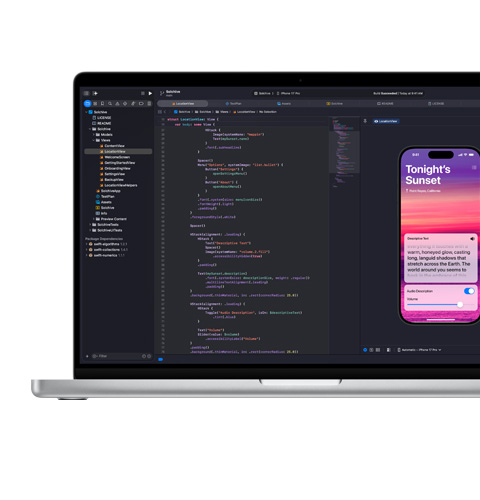
Datalogi med Xcode

Neurovidenskab med Goodnotes

Industriel rendering med Shapr3D

Bygningskonstruktion med SketchUp

Biologi med Pages

Marketing med Canva

Naturvidenskab med Microsoft PowerPoint

Business Analytics med Microsoft Excel
Mac og iPad hj?lper dig med at levere p? alle fronter, uanset hvad du studerer. Om du analyserer data, samarbejder om projekter eller puster liv i idéer, kan du regne med exceptionel ydeevne, lang batteritid og enheder, der arbejder sammen fra f?rste lektion til alt det, du skal efter studierne.

Stella bruger designapps p? tv?rs af Mac og iPad til at skabe og redigere illustrationer og er ved at l?re at kode for at bruge sin?kreativitet til endnu mere.

Yassin har valgt Mac til at k?re sine?kraftfulde kodningsapps til studiet og til sin startup-virksomhed, der bek?mper hjertesygdomme.

Leo bruger iPad og Apple?Pencil til at lave figurer og diagrammer i sine studienoter og til at lave grafisk design p? sine koncertplakater.

Angie udf?rer research og analyser til sine kemi-studier p? Mac og l?rer at mikse og producere musik i sin fritid.

Deinbo bruger iPad med Apple?Pencil til at tegne tekniske skitser i undervisningen og til at designe t?j i fritiden.

Marjorie bruger Mac til at k?re intensive dataanalyser til sit studie og til at redigere SoMe-videoer.
De er st?rke hver for sig. Men sammen giver de dig endnu flere muligheder.

Du kan arbejde, n?r og hvor inspirationen rammer dig. Mac og iPad giver dig lang batteritid, s? du kan holde fokus uden at skulle lede efter str?m.1

Mac og iPad hj?lper dig med at klare alle studiets udfordringer med utrolig hastighed, responstid og ydeevne fra Apples chips.

Apple?Pencil giver dig endnu flere mulig-heder p? iPad. Lav h?nd-skrevne noter om til tekst, markér ind-hold i dine PDF'er, og l?s ligninger med Lommeregner og Matematiknoter som p? papir.2

Brug organisering af vinduer til at arrangere dem ved siden af hinanden, s? du nemt kan h?ndtere flere opgaver samtidigt og skifte ubesv?ret mellem apps.

Apple?Intelligence har skrivev?rk-t?jer, der kan opsummere markeret tekst med et enkelt klik eller tryk og hj?lpe dig med at skrive mails og noter, s? de f?r den rette ordlyd, tonalitet og l?ngde.3

Ind-byg-gede apps som Noter, Keynote, Freeform og Pages kan hj?lpe dig med at tage noter, lave pr?sentationer, sam-arbejde om gruppeprojekter og fr?se igennem op-gaverne.

Tryk p? optag i appen Noter p? iPad, Mac eller iPhone for at optage lyd. Herefter kan du hurtigt lave en opsummering med Apple?Intelligence, som du kan vende tilbage til senere.3

Mac og iPad er fremstillet af holdbart genanvendt aluminium og er designet til at klare alt, hvad studietiden byder p?. S? du kan regne med, at de holder l?nge efter dimissionen.

Uanset hvad du laver, kan du tage din Mac og iPad med dig fra kollegiev?relset og biblioteket til caféen. Og hvis din enhed skulle blive v?k, kan du nemt finde den igen med appen Find.

Apples chips leverer imponerende hastighed og AI-ydeevne, mens hurtig samlet hukommelse og lagerplads giver dig hurtig adgang til filer. Mac og iPad kan h?ndtere alt det, du har brug for nu, og er klar til fremtiden.

Regelm?ssige macOS- og iPadOS-opdateringer giver dig nye funktioner og sikrer, at din enhed k?rer hurtigt, smidigt og sikkert ?r efter ?r.

Studerende kan f? studierabat p? AppleCare+, der leverer samlet support og service til dine en-heder p? ét sted. F? d?kning af skade-h?ndelser som f?lge af uheld eller stj?lne en-heder, og f? kontakt med en ekspert n?r som helst.

Brug din Mac og iPad som en samlet enhed med et enkelt tastatur og mus eller trackpad med Universel betjening. Lav en plantegning i Autodesk AutoCAD p? Mac, og tr?k mark?ren over p? iPad for at foretage pr?cise redigeringer med Apple?Pencil.

Med Bluetooth kan du dele billeder og store filer mellem din iPhone, iPad og Mac og med andre studerendes Apple-en-heder i n?rheden. Og du beh?ver ikke at have internet-forbindelse.

Med Sidecar kan du udvide dit Mac-skrivebord ved at bruge din iPad som en ekstra sk?rm. S? kan du arbejde i én app, mens du refererer til en anden, eller spejle sk?r-mene, s? de viser det samme ind-hold.
Goodnotes, Mail, Microsoft Excel, Kort


Final?Cut Pro, Procreate Dreams


MATLAB, SketchUp


Keynote, Msty?Studio, Pixelmator?Pro


Xcode

K?r dine fore-trukne produktivitets-apps, lige fra Google Workspace for Education, Goodnotes og Microsoft 365 til Notability og Slack.
Apps som Final?Cut Pro og Pixelmator?Pro puster liv i dine projekter, uanset om du designer dit eget magasin eller skyder en film i fuld l?ngde.
Analysér data med MATLAB, lav plantegninger med AutoCAD, byg modeller p? iPad med Apple?Pencil i Shapr3D, og studér anatomi i 3D med Complete Anatomy.
F? hurtigt styr p? din to-do-liste med AI-drevne arbejds-gange som ChatGPT-integration i Apple?Intelligence og generative AI-apps som Gemini og Canva?AI.
Begynd at kode med Python. Byg og distribuer apps med Xcode. Og skab software og bruger-ople-velser med Docker, PyTorch og Unity Editor.

Mac er skabt til at k?re?kraftfulde apps og f?s i flere modeller og st?rrelser, hver med flere porte til at tilslutte h?jhastighedstilbeh?r og eksterne sk?rme.

med studierabat

med studierabat

med studierabat

med studierabat

med studierabat
iPad er fantastisk til multitasking p? farten, videooptagelser og til at v?re forbundet via Wi-Fi eller mobil, uanset hvor du er. Brug den med Magic?Keyboard og Apple?Pencil for at skrive, tegne og tage noter.

med studierabat ?

med studierabat ?
P? Mac skal du v?lge den tekst, du vil forbedre, h?jreklikke eller holde controltasten nede mens du klikker med musen p? den valgte tekst. V?lg derefter?Vis skrivev?rk-t?jer.
Tip: I nogle apps, som Noter og Mail, kan du ?bne Skrivev?rk-t?jer ved at holde mark?ren over den valgte tekst og klikke p? eller klikke p? i v?rkt?js-linjen.
Du kan l?gge stort set alle slags filer p? en tavle i Freeform uden at bekymre dig om layout eller sidest?rrelser. Hvis du vil sam-arbejde, kan du invitere andre til at arbejde sam-men i realtid p? en tavle.

Hvis du arbejder i en app og vil skrive noget ned, kan du nemt opret-te en Hurtignote. V?lg en af f?lgende:
For at lukke en Hurtignote skal du klikke p? i ?verste venstre hj?rne af noten. For at ?bne din Hurtignote igen skal du bruge en af metoderne ovenfor.
For altid at opret-te en ny Hurtignote (i stedet for at ?bne den forrige), skal du v?lge Noter > Indstil-linger og derefter fjerne marke-ringen af "Forts?t altid med den seneste Hurtignote".
Bem?rk: Selvom du kan tilpasse Hjem-mappen, kan du ikke tilpasse andre map-per, der f?lger med din Mac, s?som Apps, Bibliotek, System og Brugere.
Bem?rk: Talte ord p? under-st?ttede sprog transkriberes auto-ma-tisk. Hvis du ikke kan se , opfylder din iPad enten ikke minimumskravene eller regi-strerer ikke et under-st?ttet sprog.
For at forbedre dit billede skal du trykke p? en beskrivelse og derefter redigere den. For at gemme den skal du trykke p? F?rdig.
Bem?rk: Apple?Intelligence er ikke tilg?ngelig p? alle iPad-modeller, p? alle sprog eller i alle om-r?der. For at f? ad-gang til de nyeste tilg?nge-lige funktioner skal du s?rge for at bruge den nyeste version af iPadOS og have Apple?Intelligence sl?et?til.
Sl? Intelligente undtagel-ser og ignoreringer til eller?fra.
N?r Intelligente undtagel-ser og ignoreringer er sl?et til, tillader Apple?Intelligence at afbryde dig med vigtige notifika-tioner og deakti-verer notifika-tioner, der ikke anses for vigtige. Alle notifika-tioner, der specifikt er tilladt eller sl?et fra, vil altid v?re tilladt eller sl?et?fra.
Hvis du har tilf?jet fokusfunktionen Reducer forstyrrelser, er Intelligente undtagelser og ignoreringer allerede sl?et til (og kan ikke sl?s fra). Se Opsummering af notifikationer og reducer forstyrrelser med Apple?Intelligence.
Hvis du holder Fokus opdateret p? tv?rs af dine Apple-en-heder, afspejles de ?ndringer, du foretager p? din Mac, p? dine andre en-heder.
P? din Mac kan?du:
Hvis du har sl?et "Vis seneste apps i Organisator" fra i indstil-lingerne til Organisator, er listen over apps til venstre skjult. Flyt mark?ren til venstre kant af sk?r-men for at vise?den.
Alle Apple-produkter er fra inderst til yderst skabt til at beskytte dine person-lige oplys-ninger og give dig friheden til selv at v?lge, hvad du vil dele og hvordan.
Apples produkter og tjenester er designet til alle med indbyggede funktioner, der hj?lper dig med at g?re det, du elsker, p? din egen m?de.
Apples produkter er lavet af gen-anvendte materialer og leveres i 100?% fiber-baseret emballage.


